 Abre o Menu
Venda o cardápio digital que tira a comissão do pedido
O lojista recebe pedidos pelo próprio link, pela mesa e pelo WhatsApp, e a base de clientes fica com ele. Você mostra no celular em dois minutos e o cardápio entra no ar importado do que ele já tem. O suporte ao seu cliente é nosso.
Por que o cliente compra
As dores que você vai ouvir na visita, e o que o Abre o Menu resolve em cada uma.
Comissão em cada pedido
Hoje: Uma fatia de cada pedido vai embora antes de chegar no caixa.
Com o Abre o Menu: O pedido chega pelo link da loja, sem comissão por pedido.
Pedido bagunçado no WhatsApp
Hoje: Áudio, print e mensagem solta; alguém digita tudo e erra item.
Com o Abre o Menu: O pedido chega organizado no painel, item por item, com adicionais.
Cliente que não volta
Hoje: A loja não sabe quem comprou nem quem sumiu.
Com o Abre o Menu: Ficha de cada cliente, cashback e a lista de quem parou de pedir.
Taxa e atraso no chute
Hoje: Taxa de entrega errada e pedido esquecido no balcão.
Com o Abre o Menu: Taxa por bairro, alerta de atraso e comanda impressa sozinha.
10 módulos, 44 funcionalidades
O que você vai mostrar, módulo a módulo, com a tela real de cada um.
Primeiros passos
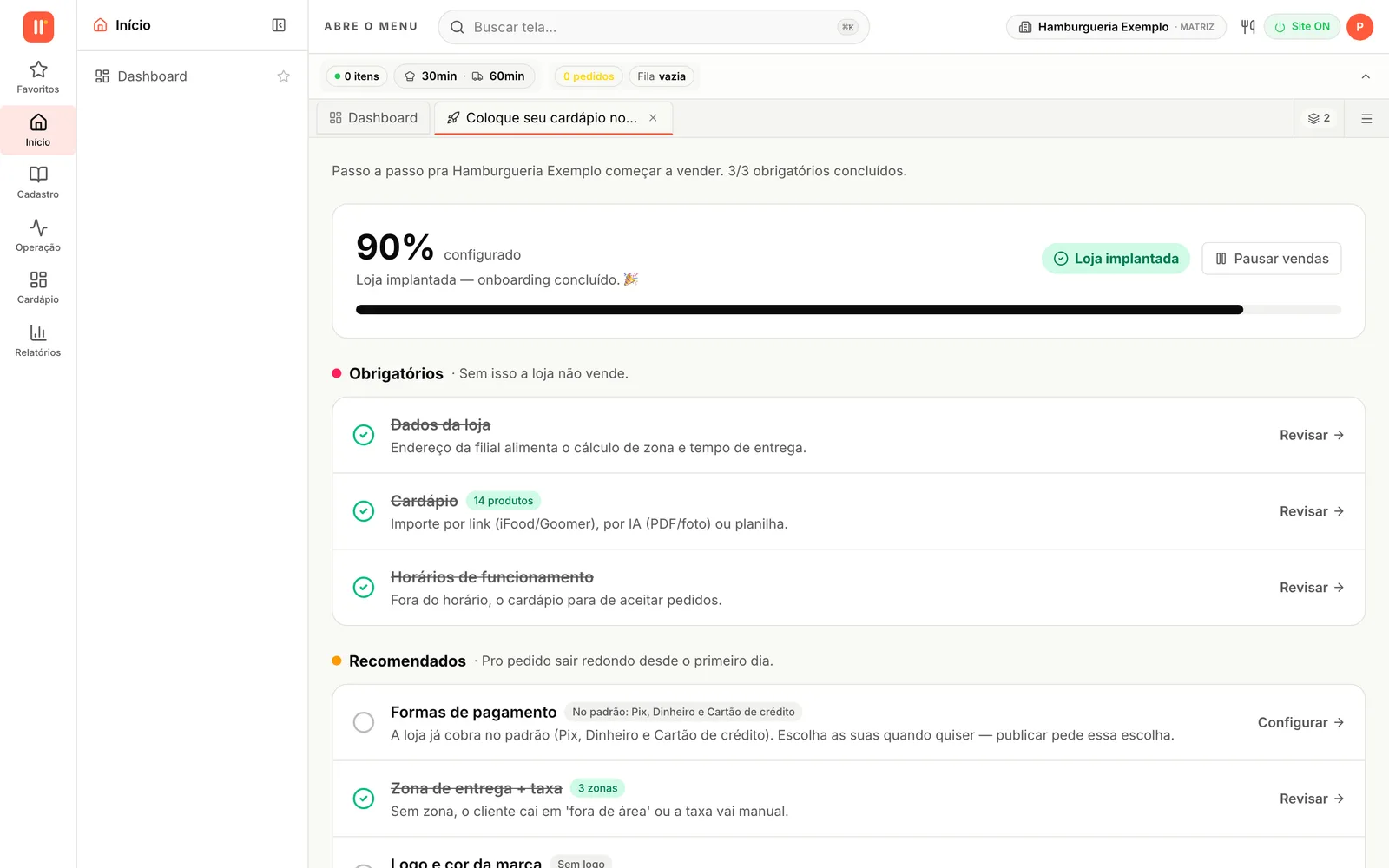
Um checklist leva a loja do cadastro ao primeiro pedido, e a ajuda fica em todas as telas.
- Coloque seu cardápio no arUm checklist mostra quanto da loja está pronto e leva direto para a tela certa.
- Ajuda em todas as telasO lojista pergunta e acompanha os chamados sem sair do que está fazendo.
Configurar a loja
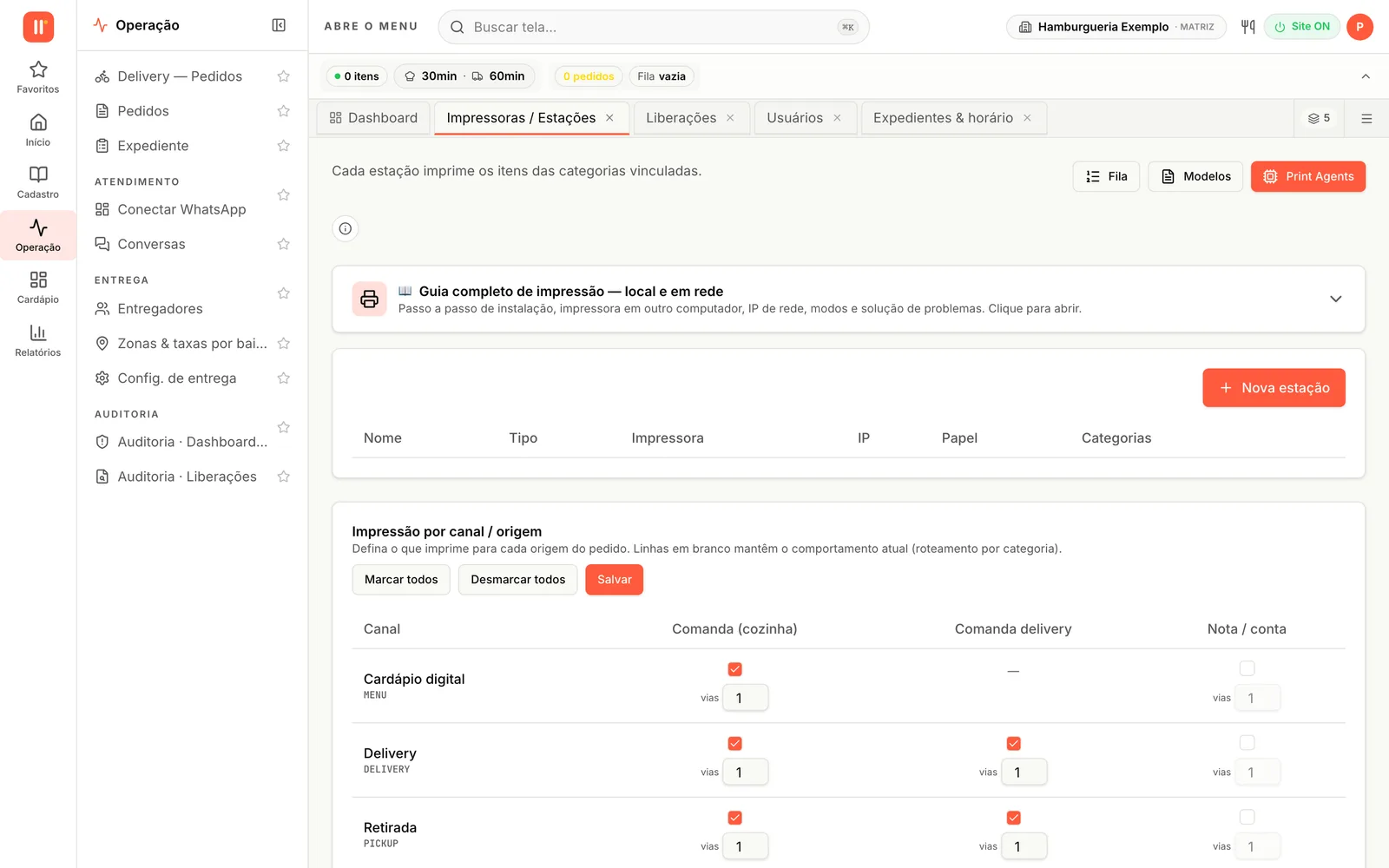
Dados da empresa, horário de atendimento, equipe com PIN e impressão automática dos pedidos.
- Dados da empresaNome, documento, telefone, endereço, Pix e WhatsApp do dono num só lugar.
- Horário de atendimento, férias e feriadosO cardápio só aceita pedido quando a loja está aberta.
- Usuários e PINCada pessoa da equipe entra com o próprio acesso.
- LiberaçõesO dono decide quem pode cancelar pedido, dar desconto ou estornar.
- Impressão automática dos pedidosO pedido entra e a comanda sai na impressora, sem ninguém clicar.
Montar o cardápio
Importe o cardápio que a loja já tem e organize categorias, produtos, adicionais, combos e promoções.
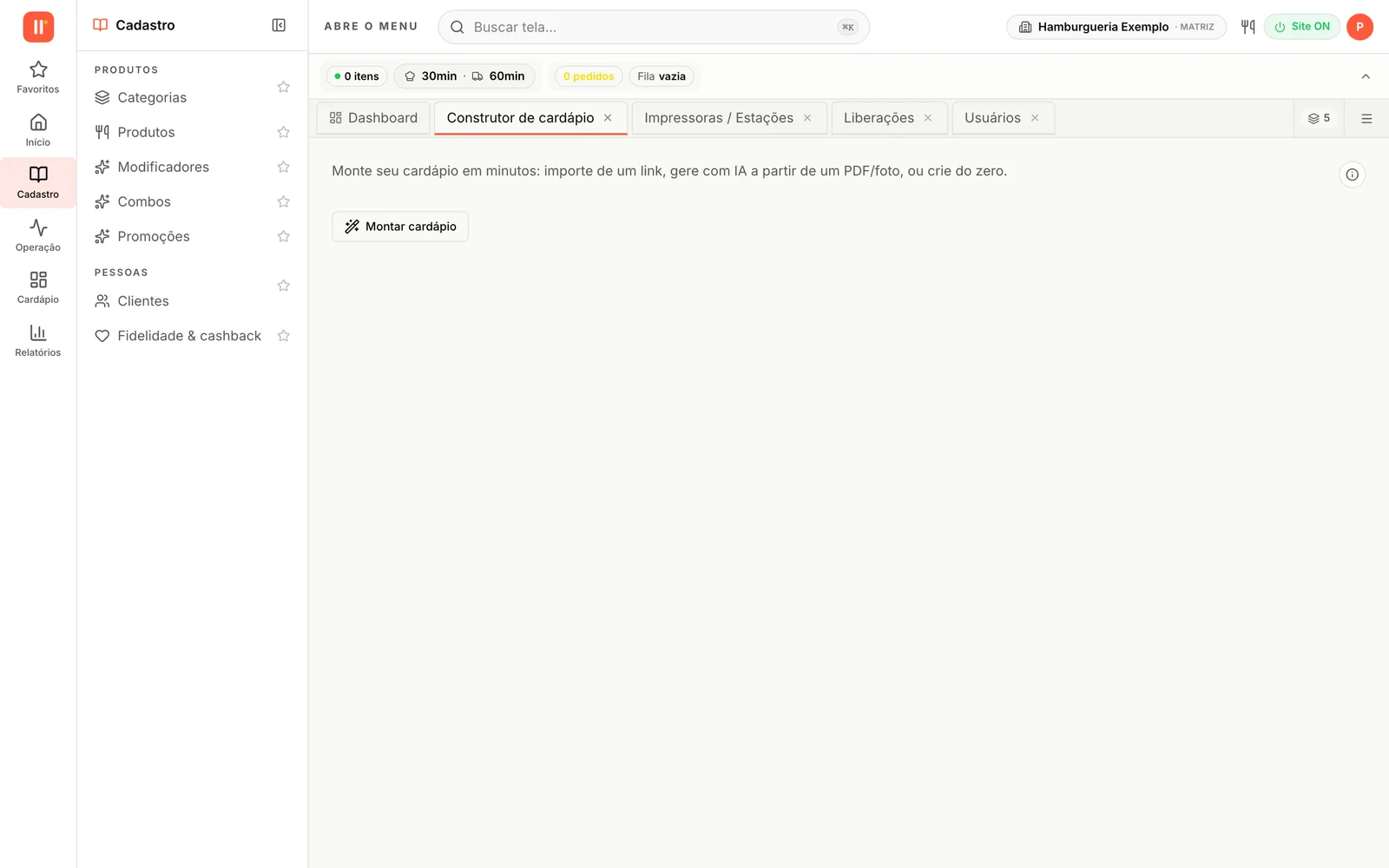
- Construtor de cardápio com IAImporta o cardápio por link de outro cardápio digital ou lê PDF e foto, sem digitar item por item.
- CategoriasAs seções do cardápio na ordem que a loja quiser.
- ProdutosFoto, descrição, preço e opções de cada item.
- Adicionais e opçõesPonto da carne, borda, extras: o cliente escolhe sozinho e o preço soma na hora.
- CombosVários produtos por um preço fechado, para subir o ticket.
- PromoçõesPreço especial com dia, horário e vigência.
O cardápio digital
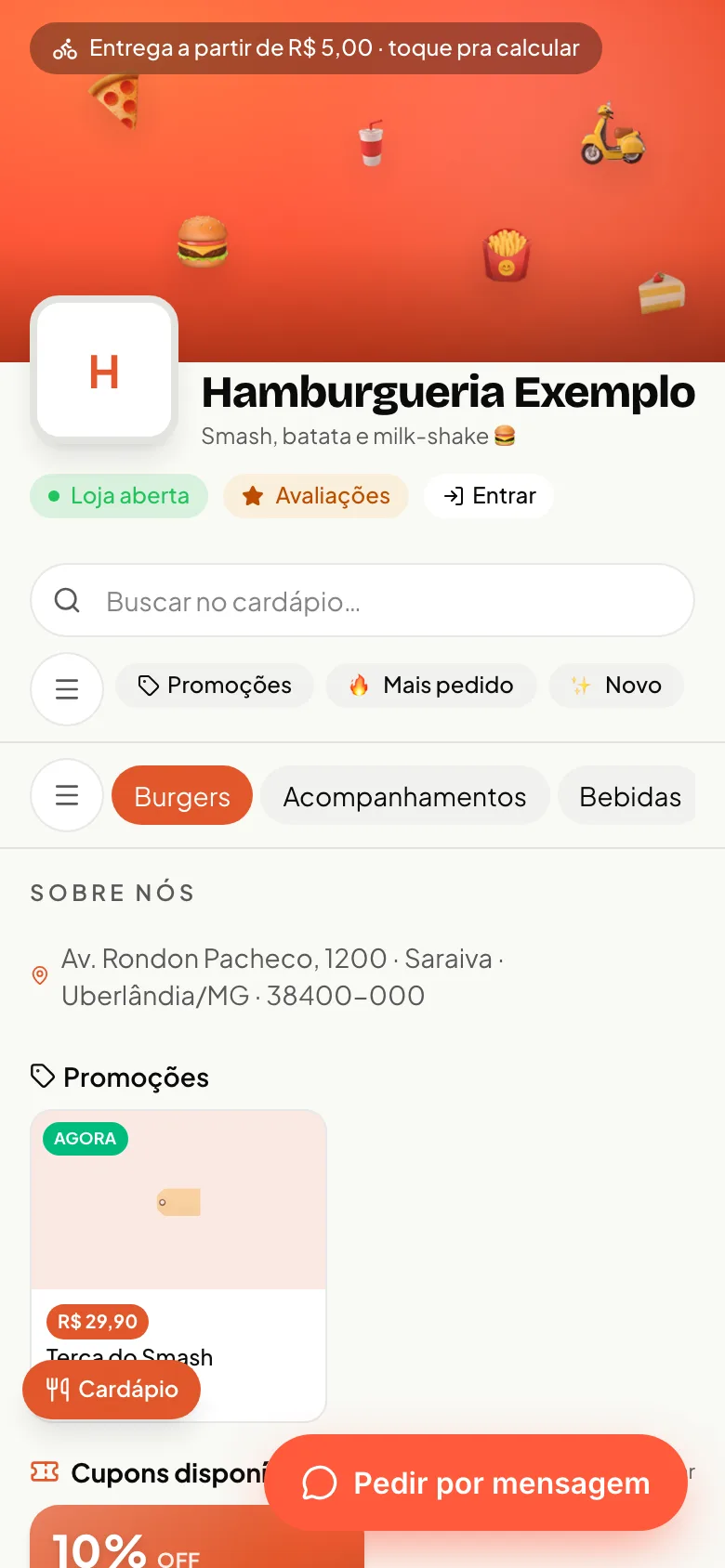
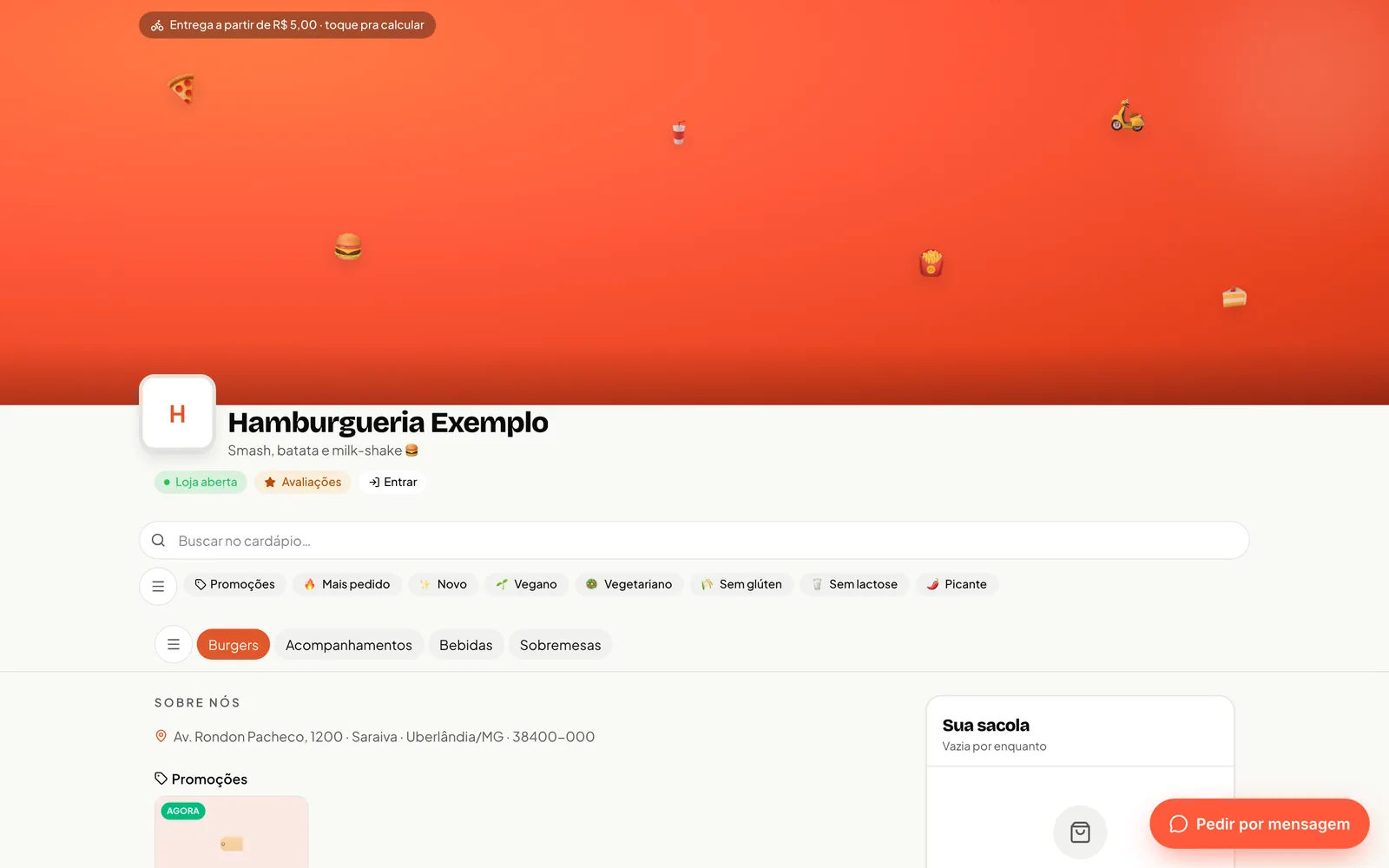
O link da loja, com a cara dela, para pedir de casa, da mesa ou por mensagem.
- O link do cardápioUm endereço da loja para divulgar no Instagram, no WhatsApp e no QR Code do balcão.
- Identidade do cardápioLogo, cores e capa com a cara da loja.
- Cupons de descontoUm código que o cliente digita na sacola.
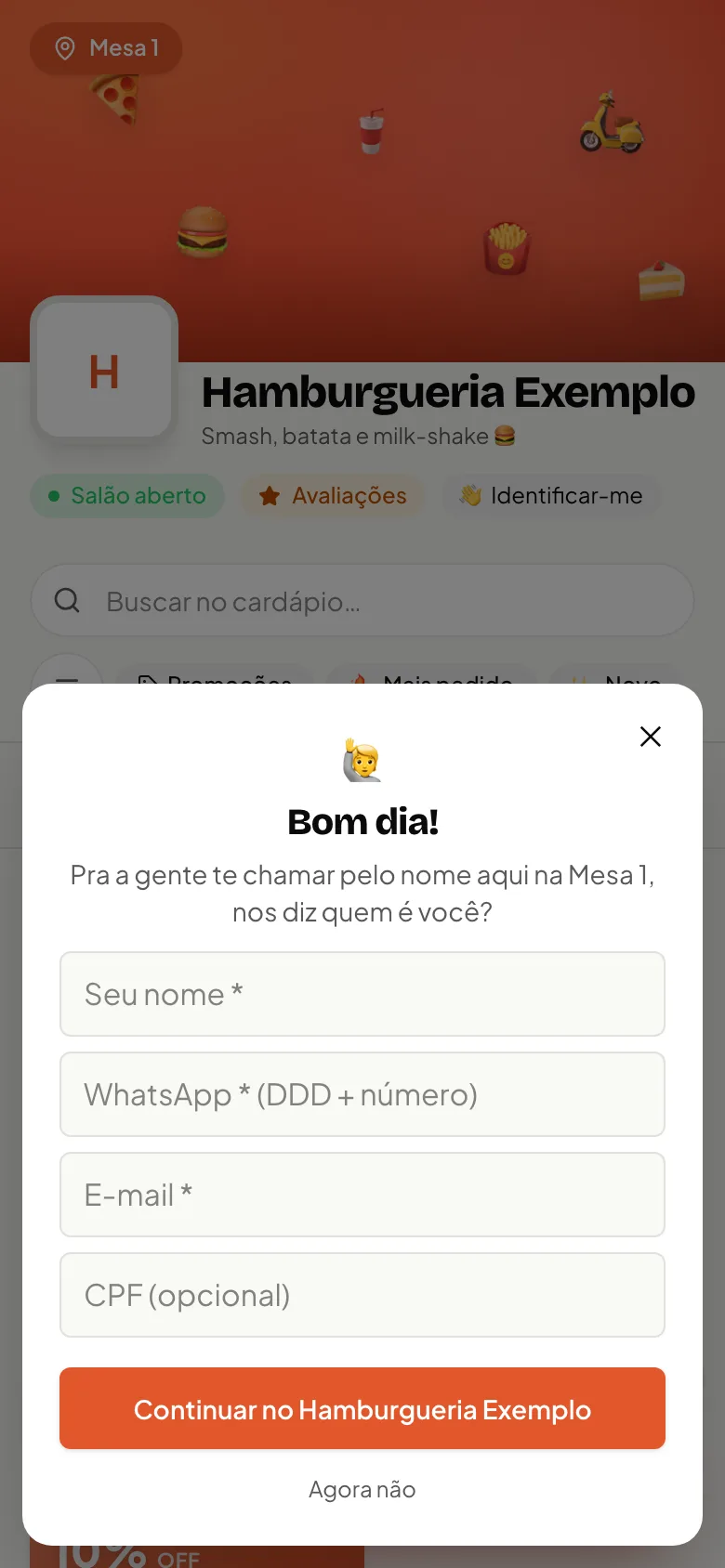
- Cardápio de mesa (QR Code)O cliente pede sentado, pelo celular, e o pedido cai no mesmo painel.
- Pedir por mensagemUm chat no canto do cardápio, sem o cliente sair da página.
O cardápio no celular do cliente
O que o cliente vê ao abrir o link: escolher, montar a sacola e finalizar, sem instalar aplicativo.
- Cardápio no celularCapa, busca, categorias e destaques, direto no navegador.
- Escolher o produtoOpções obrigatórias e adicionais pagos, com observação do item.
- A sacolaItens, cupom, pedido mínimo e total antes de fechar.
- Finalizar o pedidoNome, entrega ou retirada e pagamento, com a área de entrega conferida na hora.
Entrega
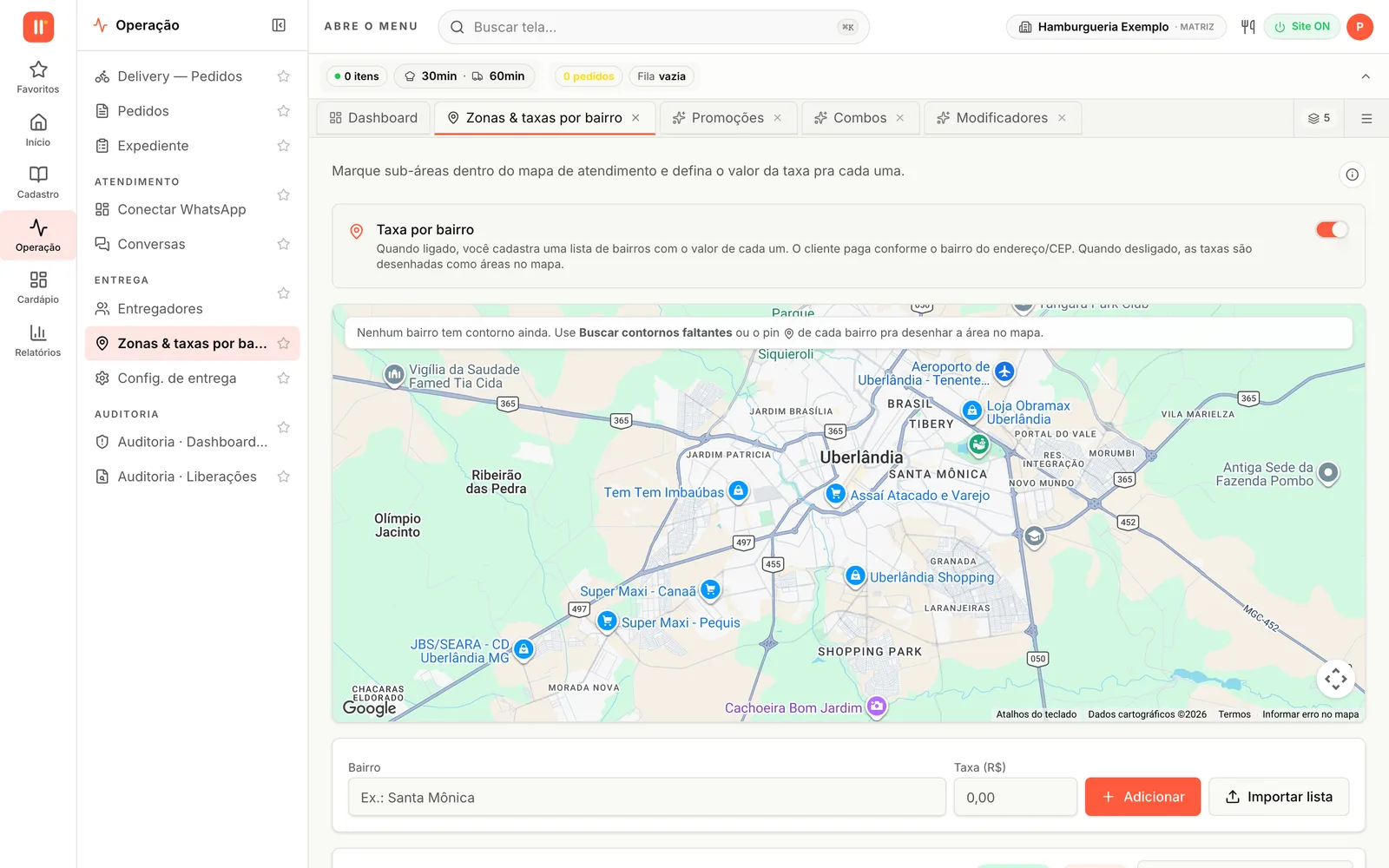
Taxa certa em cada bairro, alerta de atraso e o cadastro de quem entrega.
- Taxa de entrega por bairroCada bairro com a sua taxa; fora da área, o cliente é avisado antes de fechar.
- Alertas de atrasoO pedido fica vermelho quando passa do tempo combinado.
- EntregadoresQuem leva os pedidos, com reputação e combinação de pagamento.
Pedidos no dia a dia
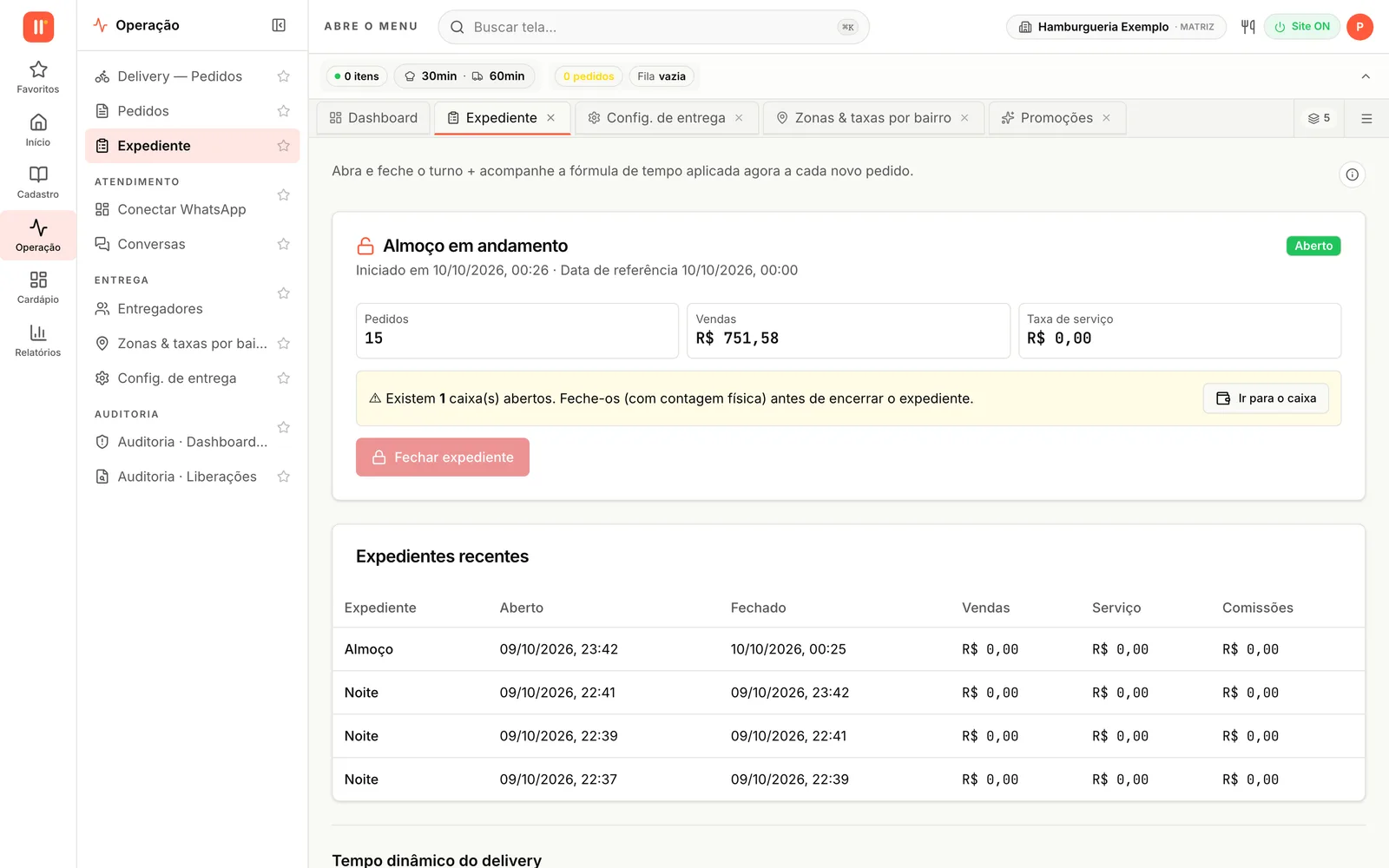
Abra o turno, acompanhe cada pedido do recebido ao finalizado e audite o que foi cancelado.
- ExpedienteAbre o turno e decide o que volta para o cardápio.
- Painel de pedidosUma coluna por etapa, do Recebido ao Finalizado.
- Histórico de pedidosQualquer pedido, de qualquer dia, em segundos.
- Auditoria: dashboard de riscoCancelamentos e descontos fora do normal aparecem primeiro.
- Auditoria: liberaçõesMostra quem fez cada operação sensível e com qual autorização.
WhatsApp e IA
O número da loja conectado, avisos automáticos do pedido e, no plano com IA, um atendente que anota o pedido.
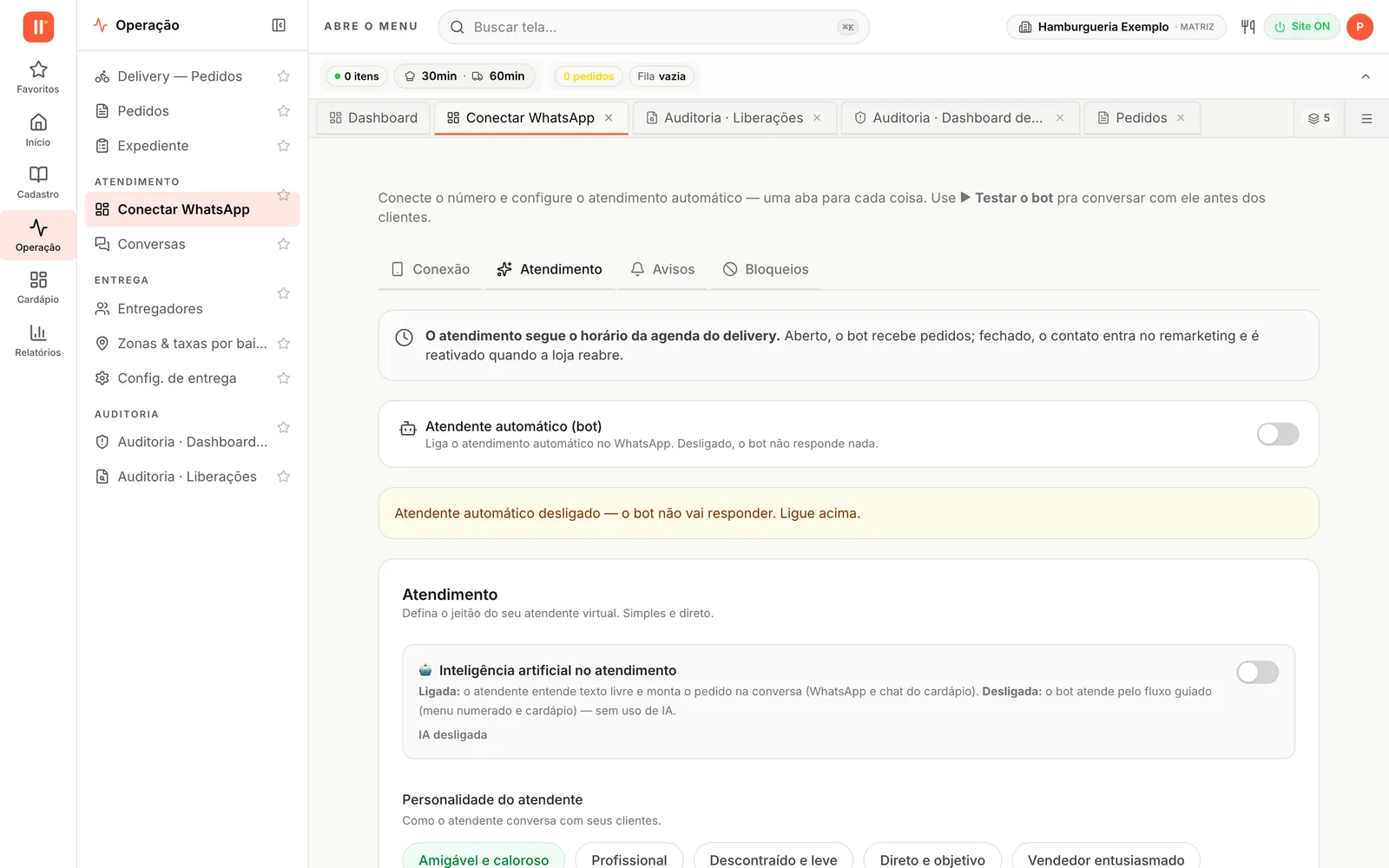
- Conectar o WhatsAppO número da loja ligado por QR Code, em poucos minutos.
- Atendimento automático com IANo plano com IA, o cliente escreve do jeito dele e a IA monta o pedido só com o que está no cardápio.
- Avisos automáticos do pedidoConfirmação, saiu para entrega, entregue e pesquisa de satisfação, sem ninguém digitar.
- ConversasOs atendimentos ao vivo, com mensagens prontas e botão para pausar o robô.
Clientes
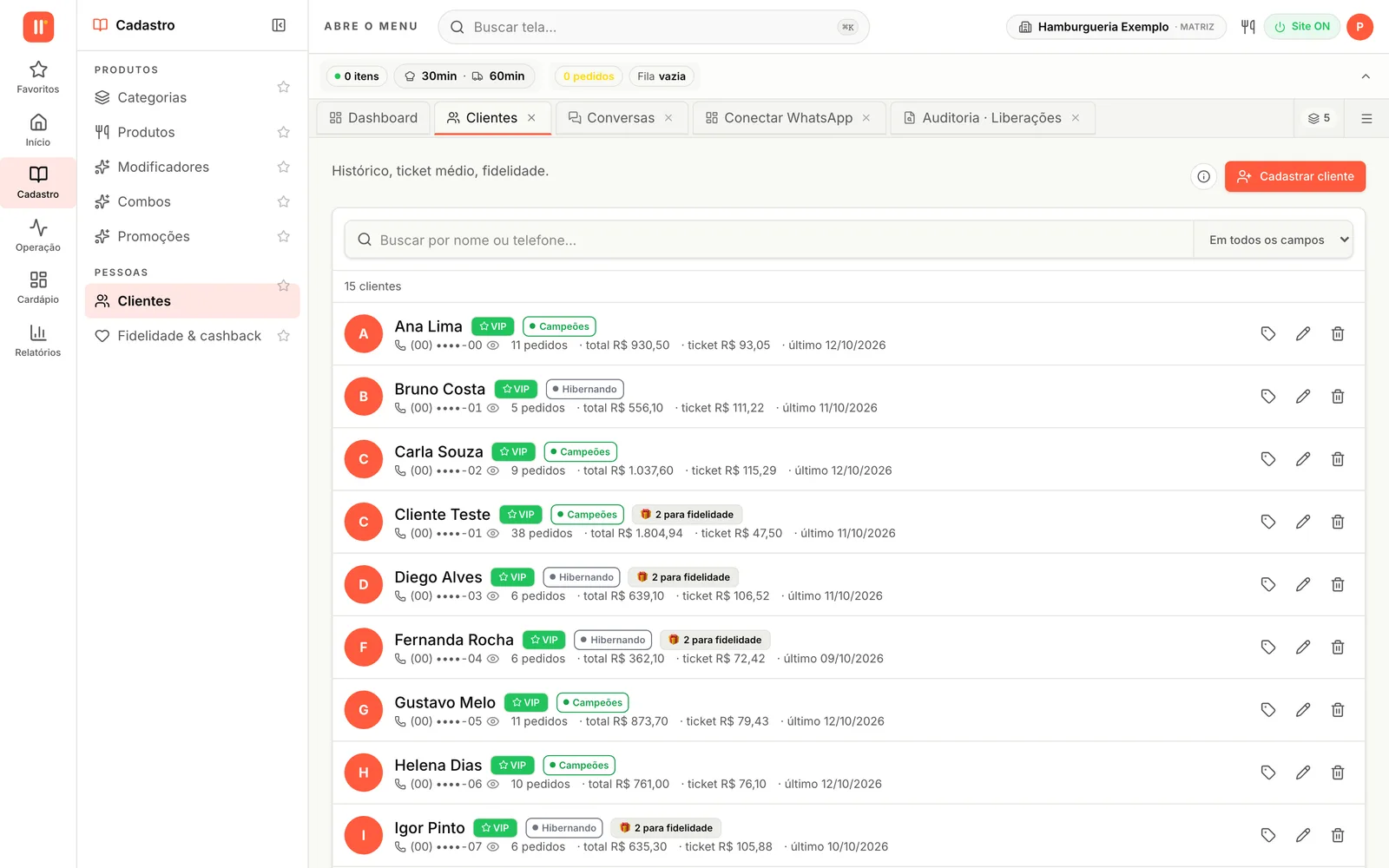
A base de clientes é da loja, com a ficha de cada um e motivos para voltar a pedir.
- ClientesO cliente entra sozinho no primeiro pedido, com pedidos, total gasto e último pedido.
- Fidelidade e cashback"Compre N, ganhe X" ou saldo para o próximo pedido, que o cliente vê no cardápio.
Painel e relatórios
Como vai o dia, o mês e a semana, o que mais vende e quem parou de pedir.
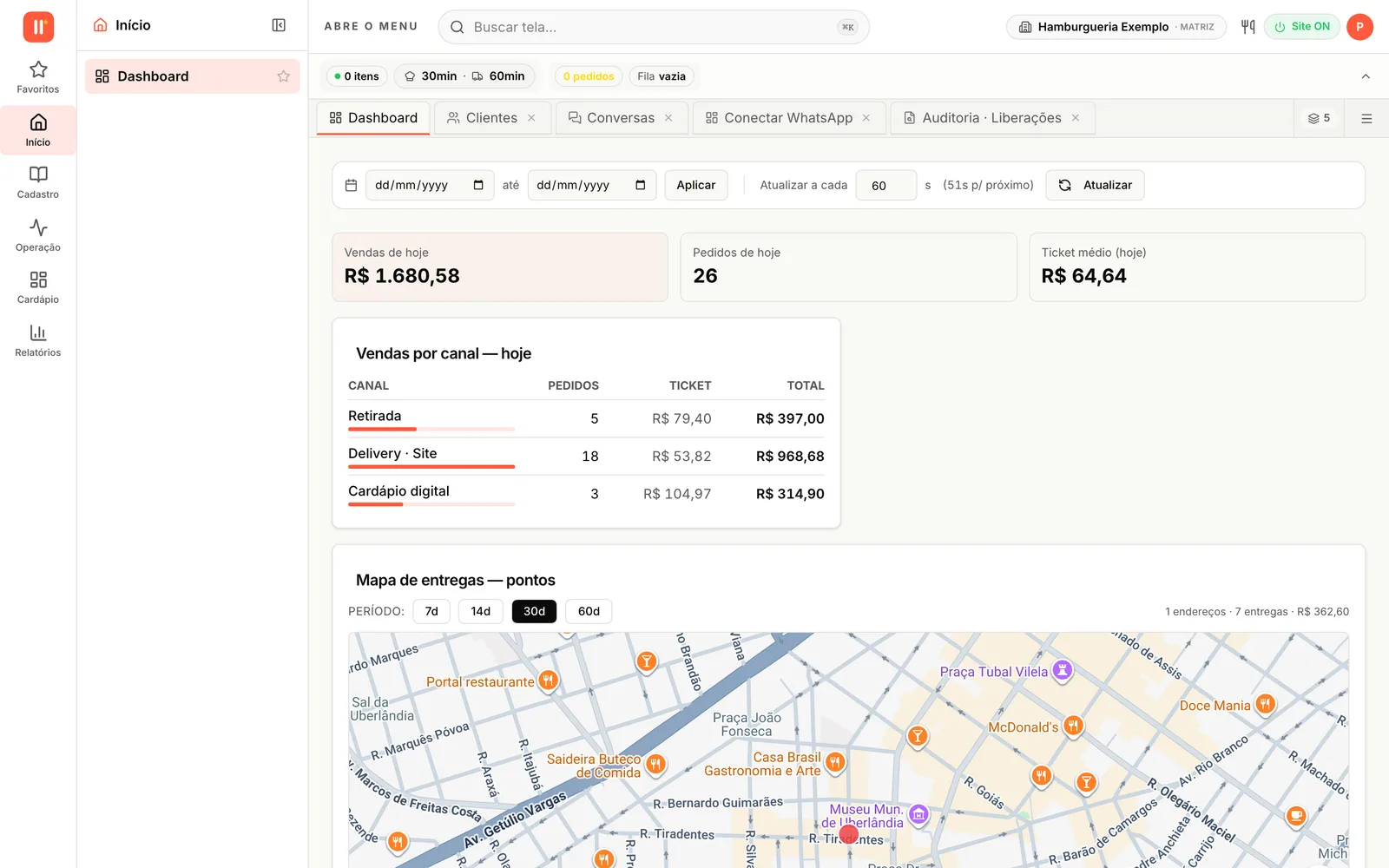
- Painel do diaVendas, pedidos, ticket médio e vendas por canal logo depois do login.
- Visão geralHoje comparado com ontem e com as últimas quatro semanas.
- Mix de produtosO que mais vende, em quantidade e em receita, por canal e por turno.
- Ticket médio por canalMostra em qual canal o cliente gasta mais.
- Horário de picoOs dias e as horas de mais movimento, para escalar a equipe.
- Entregas por entregadorQuanto cada entregador rodou no período.
- CancelamentosPor que pedidos foram cancelados e quanto isso custou.
- Clientes inativosQuem já comprou e parou de pedir, pronto para uma retomada.
Para quem vender
Restaurante que já vende pelo WhatsApp e pelo Instagram e quer pedido organizado, sem pagar comissão por pedido. Funciona para quem entrega, para quem só faz retirada e para quem atende na mesa.
Como apresentar em 5 minutos
Um roteiro de visita. Mostre as telas desta página no celular ou no notebook.
- Pergunte quanto custa cada pedido hojeComissão, tempo digitando pedido no WhatsApp, erro de item. Deixe o dono contar a dor.3 min
- Mostre o cardápio no celularAbra um cardápio no celular dele: escolher o produto, adicionais, sacola e finalizar.3 min
- Mostre o pedido chegando organizadoPainel de pedidos por etapa, comanda impressa sozinha e avisos automáticos ao cliente.4 min
- Mostre a IA no WhatsAppNo plano com IA, o cliente escreve do jeito dele e a IA monta o pedido com o cardápio da loja.3 min
- Feche com o cardápio deleO cardápio atual entra pelo construtor: link, PDF ou foto. Combine o próximo passo com o dono.2 min
Objeções e respostas
Já vendo por aplicativo de entrega.
Não precisa sair. O Abre o Menu é o canal próprio: o cliente que já conhece a loja pede direto, sem comissão por pedido.
Meu cliente prefere pedir pelo WhatsApp.
Ótimo. O WhatsApp da loja conecta por QR Code, manda os avisos do pedido e, no plano com IA, anota o pedido escrito do jeito do cliente.
Não tenho tempo de cadastrar o cardápio.
O construtor importa pelo link de outro cardápio digital ou lê um PDF ou foto com IA. O dono só revisa.
Meu cliente vai ter que baixar aplicativo?
Não. O cardápio abre no navegador do celular. Só a impressão automática usa um programa no computador da loja.
Minha equipe não é de tecnologia.
Um checklist guia a configuração e a Ajuda fica em todas as telas. O suporte ao cliente é da udiSoftBOX.
E se alguém cancelar pedido ou dar desconto sem eu saber?
Liberações por usuário com PIN e uma auditoria que mostra cancelamentos e descontos fora do normal.
Integrações
Perguntas sobre revender o Abre o Menu
Qual é o argumento mais forte na visita?
Sem comissão por pedido. Faça o dono olhar quanto sai em cada pedido hoje e mostre o pedido chegando pelo link da loja.
O lojista precisa de equipamento novo?
Não. Painel e cardápio funcionam no navegador do celular, do tablet ou do computador. Para impressão automática, uma impressora térmica e o Print Agent no computador da loja.
Quanto trabalho dá colocar a loja no ar?
O cardápio entra pelo construtor e um checklist mostra o que falta: pagamento, zonas de entrega, logo, impressão e link.
Quem atende o lojista quando ele tiver dúvida?
O primeiro suporte ao cliente final é da udiSoftBOX, sem custo para você. Você cuida da venda e do relacionamento.
Serve para quem atende na mesa?
Sim. O QR Code da mesa abre o cardápio no modo mesa e o pedido cai no mesmo painel do delivery.
Revenda o Abre o Menu na sua cidade
Candidate-se com o Abre o Menu já marcado, ou conheça o produto primeiro.